

掌上打印宝app(PrintHand)
办公软件 9.94 KB v14.8.1 2026-05-10
游戏截图
1
/5
2
/5
3
/5
4
/5
5
/5
掌上打印宝app免费下载安装,是一款功能强大且操作便捷的移动打印工具。该应用原名PrintHand,现已全面支持中文界面,无需依赖电脑,只需通过手机即可轻松连接打印机完成各类文件的打印任务。软件完全免费使用,无广告干扰,也无需开通会员,支持USB线、蓝牙、Wi-Fi等多种连接方式,可打印图片、网页、短信、电子邮件、联系人等丰富内容,充分满足日常办公与生活需求,显著提升工作效率。
掌上打印宝核心支持内容
掌上打印宝支持打印多种类型的文件和数据,涵盖以下内容:
- Office文档:包括 DOC/DOCX、XLS/XLSX、PPT/PPTX、PDF、TXT 以及 HWP 格式;
- 图像和照片:支持常见图片格式的高质量输出;
- 电子邮件及附件:可直接打印邮件正文与所附文件;
- 网页内容:一键保存并打印浏览页面;
- 系统信息:如日历事项、通话记录、文本消息等;
- 第三方应用内容:通过点击任意应用中的“分享”按钮,即可快速调用掌上打印宝进行打印。
如何使用掌上打印宝进行打印
操作流程清晰简单,新手也能快速上手:
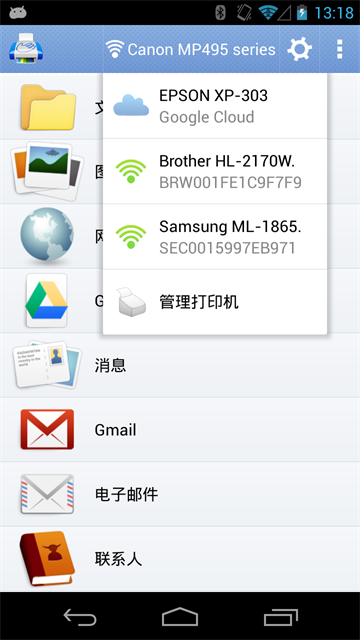
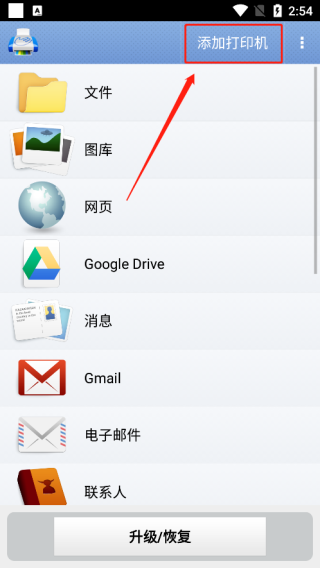
- 在当快下载并安装掌上打印宝,打开应用后点击右上角“添加打印机”;
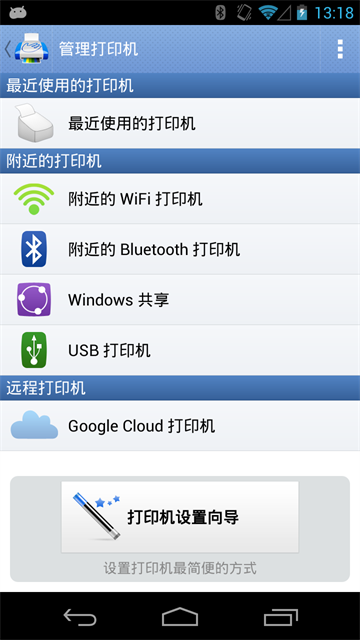
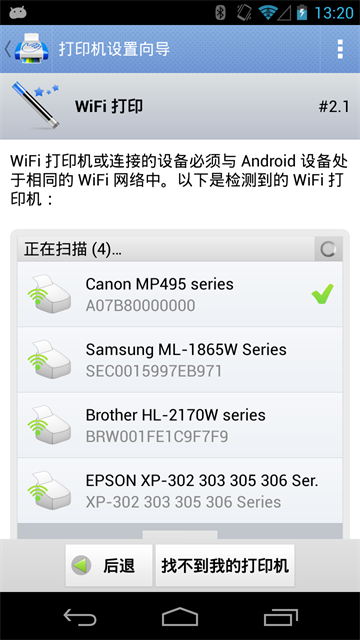
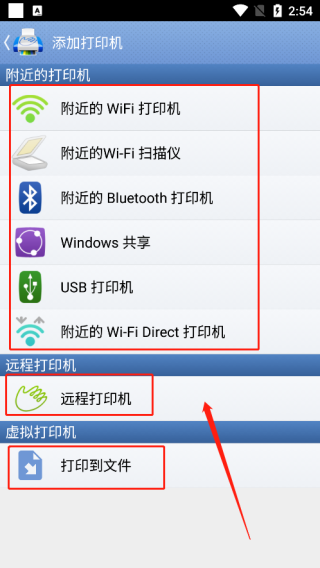
- 根据实际设备情况,选择合适的连接方式(如Wi-Fi、蓝牙或USB)添加打印机;
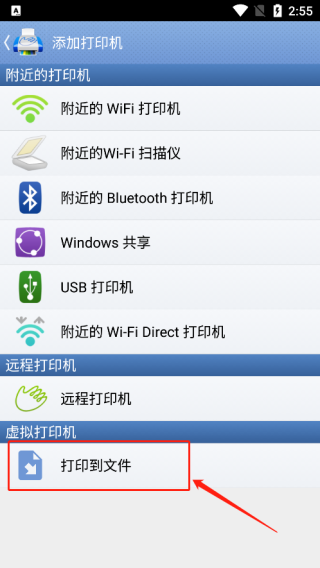
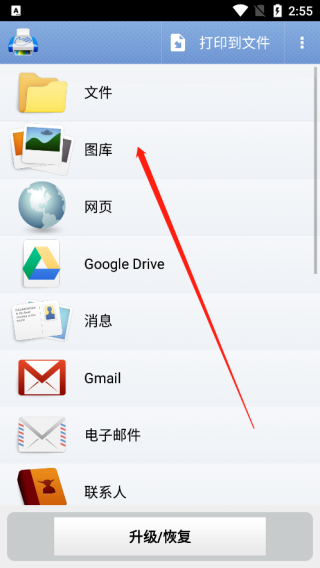
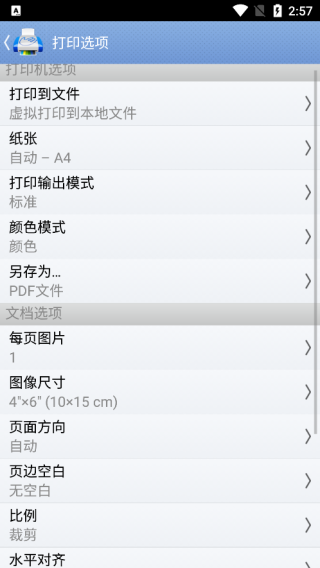
- 添加成功后即可开始打印。以“打印到文件”为例进行演示;
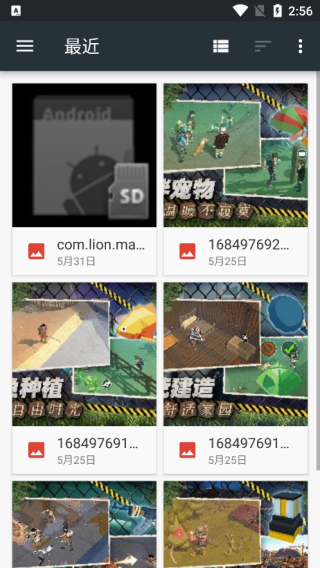
- 从手机本地文件中选择需要打印的内容;
- 例如选择一张图片作为打印对象;
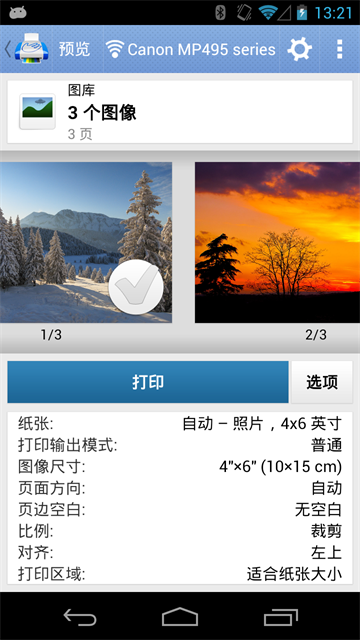
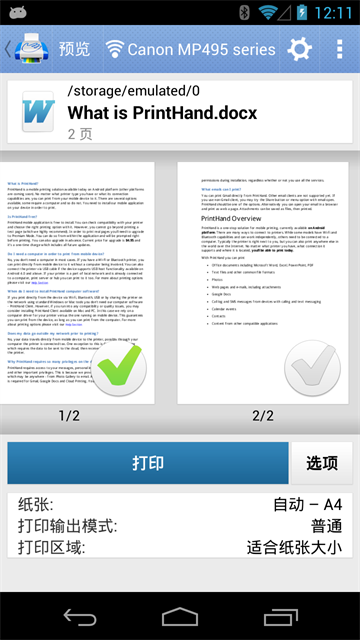
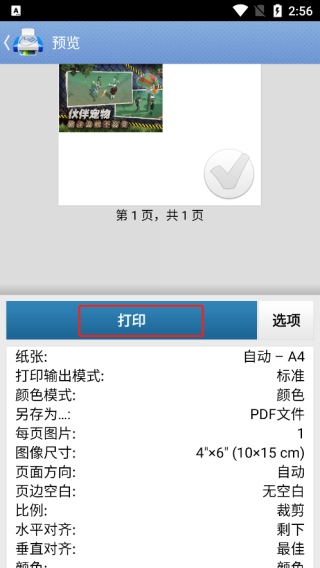
- 确认内容后,点击“打印”按钮;
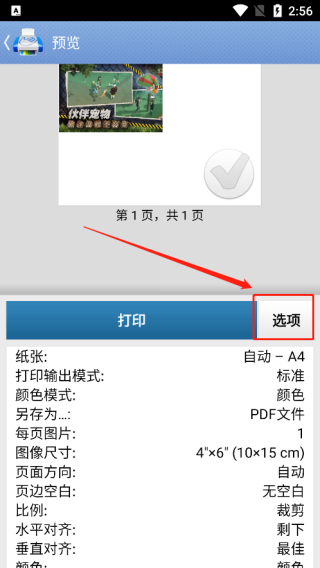
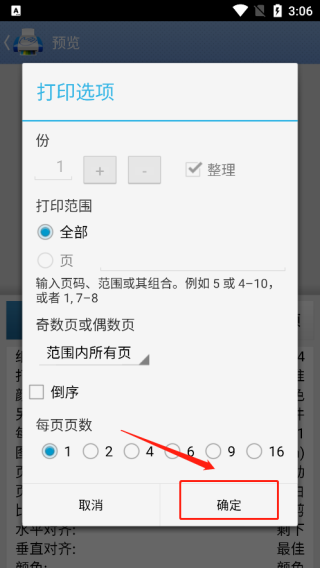
- 点击“选项”可调整打印参数,包括图像尺寸、颜色模式、缩放比例、页面方向等;
- 设置完成后,点击“确认”即可完成打印任务。
打印机无法识别或不支持怎么办
若遇到打印机不被支持或无法正常工作的情况,可尝试以下解决方法:
首先卸载原有的驱动程序,重新安装前请勿插入USB线,待安装程序提示连接设备时再按指示插入USB线缆。
若打印机仍无法使用,请检查是否被系统暂停或尝试重启设备。如问题依旧,需调整计算机端口配置:进入系统“设置”→“设备和打印机”,双击已连接的打印机图标,再双击“查看正在打印的内容”以进一步排查问题。
最新版本更新说明
v14.8.1版本
本次更新主要修复了若干已知错误,优化了打印稳定性与兼容性表现。
相关信息
- 大小
- 9.94 KB
- 分类
- 办公软件
- 更新
- 运行平台:
- 标签
-
掌上打印宝 打印工具 免费无广